Phát triển tiện ích Office đưa logic của bạn vào nơi công việc vốn đã diễn ra — trong Excel, Word và Outlook. Bạn có một nút bấm và bảng điều khiển trên thanh ribbon của chương trình mà nhân viên vẫn mở suốt cả ngày, kết nối với cơ sở dữ liệu, API của bên khác, thư mục hoặc SharePoint. Không cần học thêm công cụ mới và dữ liệu không phải rời khỏi công ty. Công việc phổ biến nhất là tự động hóa Outlook: email, tệp đính kèm và lịch không còn phải xử lý thủ công.
Phản hồi trong 24 giờ · Báo giá trước khi bắt đầu · Sửa lỗi miễn phí 30 ngày · Mã nguồn và tài khoản thuộc về bạn
Nằm trên thanh ribbon của Office, không phải một chương trình mới
Tiện ích xuất hiện như một thẻ trên thanh ribbon của Excel, Word, Outlook hoặc PowerPoint. Không có biểu tượng mới trên màn hình nền, không có tài khoản thứ hai, và không phải đào tạo cho một công cụ mà không ai yêu cầu.
Chạy trong Office đã cài đặt
Tiện ích chạy ngay trên máy tính, trên những tài liệu và thư đã có sẵn ở đó. Dữ liệu không phải gửi lên máy chủ của bên khác để được xử lý, và khi mất mạng thì mọi thứ không cần internet vẫn tiếp tục hoạt động.
Phần hạ tầng không phải trả tiền hai lần
Bộ cài đặt, thanh ribbon và cơ chế cập nhật đều đã có sẵn và không được làm lại cho từng khách hàng. Bạn chỉ trả cho phần thuộc về mình. Vì sao lại như vậy.
Tôi làm tiện ích cho những chương trình Office nào
Tất cả đều là tiện ích VSTO cho Microsoft Office đã cài đặt trên Windows. Trường hợp của bạn là loại nào và khối lượng công việc ra sao sẽ rõ sau bản đặc tả.
Excel
Những thao tác trên bảng tính vốn phải làm bằng tay: kiểm tra và chuẩn hóa dữ liệu nhập, tính toán theo quy tắc của bạn, xuất sang định dạng của bên khác, gửi một dòng hoặc cả bảng sang hệ thống khác.
Word
Tài liệu được dựng theo quy tắc thay vì gõ lại: điền từ cơ sở dữ liệu hoặc API, ghép và tách tệp, xử lý số liệu và bảng biểu, làm cho hình ảnh và định dạng đồng nhất trong toàn bộ tài liệu. Đó là tự động hóa quy trình kinh doanh ngay nơi nhân viên của bạn đang làm việc.
Outlook
Phần lớn nhất trong công việc của tôi với Office. Phân loại và lọc thư theo quy tắc của bạn, tự động lưu tệp đính kèm vào đúng chỗ, ghi thư hoặc cuộc họp sang hệ thống khác, thông báo và nhắc nhở quanh các cuộc họp.
PowerPoint
Bài trình bày được nạp từ dữ liệu thay vì làm thủ công: thay ảnh và chữ theo mẫu, làm các trang chiếu đồng nhất, chuẩn bị cùng một nội dung ở nhiều phiên bản.
Tiện ích có thể kết nối với những gì
Đây là danh sách những gì tôi có thể xây dựng, không phải danh sách tùy chọn để đánh dấu. Tiện ích của bạn thực sự làm gì sẽ được chốt trong bản đặc tả — mỗi kết nối được tính giá theo khối lượng công việc mà nó mang lại.
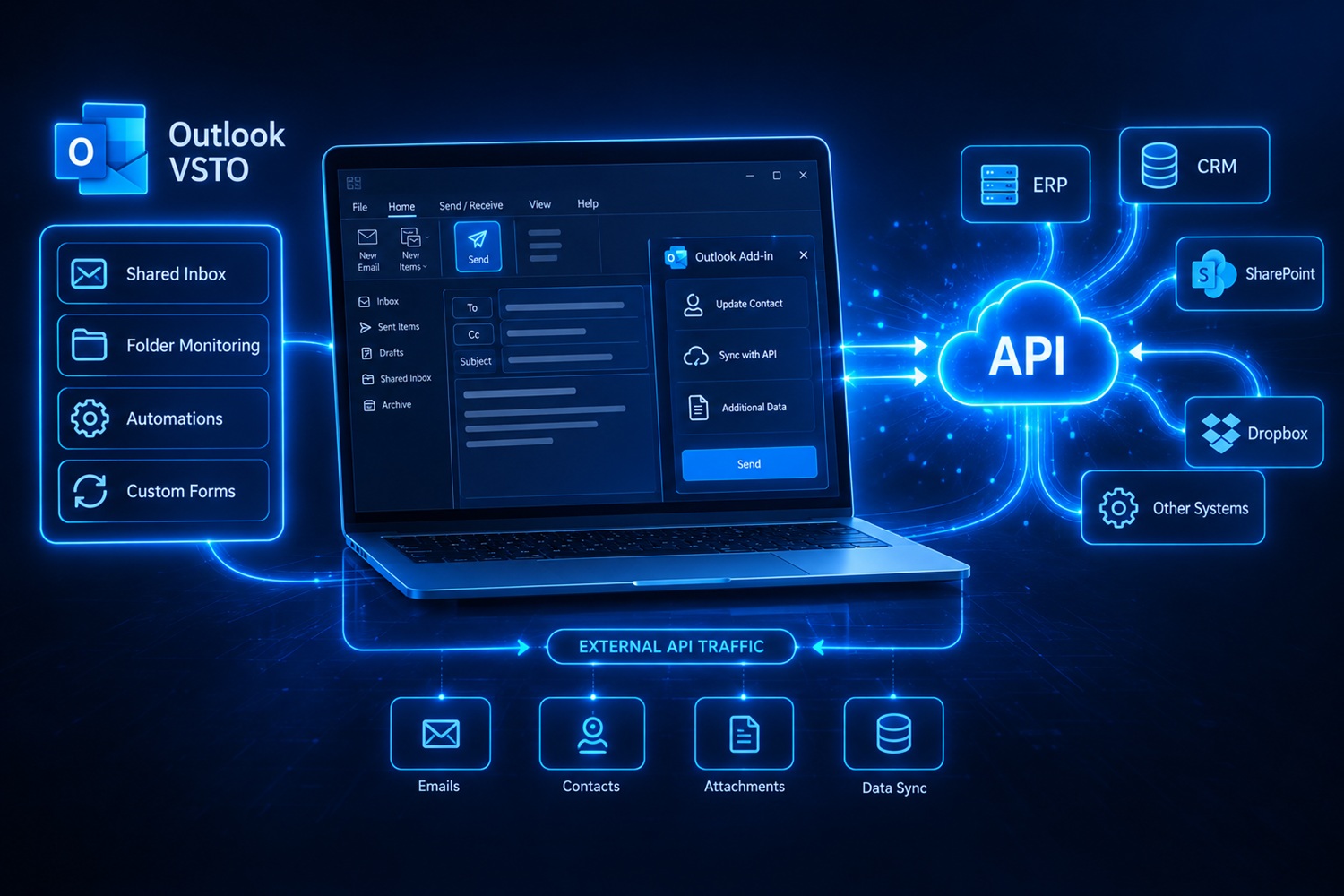
- API và dịch vụ của bên khác. Tiện ích gửi và lấy dữ liệu từ hệ thống ERP, CRM của bạn hoặc bất kỳ dịch vụ nào có API: đăng nhập, gửi tài liệu, kiểm tra trạng thái, tải danh mục mã.
- Cơ sở dữ liệu. Đọc và ghi trực tiếp từ Office, trên cơ sở dữ liệu sẵn có trong mạng nội bộ hoặc trên máy chủ. Nếu bản thân cơ sở dữ liệu là vấn đề thì đó là công việc riêng và được xử lý riêng.
- Tệp và thư mục. Lưu vào vị trí đã thỏa thuận theo quy tắc đặt tên, đọc các tệp đầu vào, xử lý cả thư mục cùng lúc, xuất ra định dạng mà bên kia yêu cầu.
- SharePoint và thư viện dùng chung. Tài liệu được đưa từ Office vào nơi công ty vẫn lưu hồ sơ, với các trường đã điền sẵn, thay vì phải kéo thả bằng tay.
- Thư điện tử. Lọc nâng cao, phân loại và các quy tắc mà Outlook tự nó không làm được, trả lời tự động theo điều kiện, trích dữ liệu từ thư và ghi sang hệ thống khác.
Vì sao tiện ích rẻ hơn phần mềm riêng
Mỗi chương trình được cài đặt đều mang theo một lớp công việc không liên quan gì đến logic của bạn: bộ cài đặt, thanh ribbon với các nút và bảng điều khiển, ghi nhận lỗi, và cơ chế đề nghị phiên bản mới khi khởi động. Với phần mềm theo yêu cầu, lớp đó được làm lại và được tính tiền.
Với tiện ích Office thì không. Phần đó đã có sẵn và được gọi là Veseteo — nền tảng của tôi cho các tiện ích VSTO, trên đó mọi công trình của tôi trong Office đã được xây dựng. Bạn chỉ trả cho phần thuộc về mình: các thao tác, các bảng điều khiển, các kết nối tới dữ liệu của bạn và những quy tắc mà công việc tuân theo.
Tên Veseteo chỉ còn lại như chữ ký của nền tảng. Thẻ trên thanh ribbon, các biểu tượng và tên lệnh đều mang tên và cách gọi của bạn, vì đó là thứ nhân viên của bạn nhìn thấy mỗi ngày.
Nhận xét của khách hàng
★★★★★5/5“Hợp tác với Dejan rất tuyệt vời. Anh ấy chuyên nghiệp, đáng tin cậy, có chuyên môn cao và luôn bàn giao công việc chất lượng đúng hạn. Anh ấy giao tiếp rõ ràng, phản hồi nhanh trước các góp ý và thể hiện sự hiểu biết sâu sắc về yêu cầu dự án. Tôi sẵn lòng tiếp tục làm việc với anh ấy và nhiệt tình giới thiệu anh ấy cho các khách hàng khác.”
★★★★★5/5“Tin tuyệt vời là phiên bản 6 hoạt động rất tốt cả trên máy của chúng tôi lẫn máy của đồng nghiệp. Vậy có thể xem đây là phiên bản cuối ở thời điểm hiện tại. Cảm ơn bạn vì sự hợp tác đến nay và chúc bạn có thời gian vui vẻ tại Việt Nam! 😊”
★★★★★5/5“Dejan cực kỳ hữu ích và hợp tác trong nhiệm vụ này. Chúng tôi đã tìm giải pháp suốt sáu tháng nhưng không thành công cho đến khi Dejan cung cấp dịch vụ. Sau khi tạo giải pháp đầu tiên, anh ấy luôn sẵn sàng thực hiện mọi thay đổi chúng tôi yêu cầu, giao tiếp nhanh chóng và phản hồi kịp thời. Tôi chắc chắn sẽ giới thiệu Dejan cho bất kỳ ai!”
★★★★★5/5“Dejan thật tuyệt vời. Anh ấy hoàn thành mọi công việc đúng hạn, rất kiên nhẫn và kỹ lưỡng trong trao đổi cũng như tài liệu. Cảm ơn Dejan!”
★★★★★5/5“Làm việc với Dejan rất tuyệt. Anh dành thời gian để hiểu yêu cầu của tôi và tạo ra giải pháp. Tôi rất hài lòng.”
★★★★★5/5“Dejan thể hiện kỹ năng và độ chính xác xuất sắc, đồng thời bàn giao mọi thứ đúng hạn. Cảm ơn Dejan!”
Dự án đã thực hiện
Đây không phải lời giới thiệu mà là phần lớn nhất trong danh mục dự án của tôi: tiện ích cho Outlook, Word, Excel và PowerPoint, có và không có kết nối với dịch vụ bên ngoài, bao gồm cả xử lý văn bản qua ChatGPT.

Ai thực hiện dự án của bạn

Dejan Dozet, lập trình viên độc lập, lập trình từ năm 2002. Tôi trực tiếp phụ trách công việc từ buổi trao đổi đầu tiên đến khi bàn giao, không qua trung gian.
Tôi xây dựng tiện ích VSTO cho Excel, Word và Outlook trên nền tảng riêng Veseteo, và hai tiện ích đang được bán như sản phẩm hoàn chỉnh: SEF từ Excel và Word-GPT.
Dejan Dozet PR Xử lý dữ liệu Tomislavci, mã số doanh nghiệp 63144568, mã số thuế 108005073.
Tìm hiểu thêm về tôiGiá
Một tiện ích cho Excel, Outlook hoặc Word bắt đầu từ $190.42, trong khi ứng dụng máy tính theo yêu cầu bắt đầu từ $860.22. Khác biệt không nằm ở khối lượng công việc trên logic của bạn mà ở chỗ phần hạ tầng không phải làm lại. Con số này là mức sàn, vì phạm vi phụ thuộc vào số thao tác, số tích hợp và số trường hợp ngoại lệ — giá và thời hạn chính xác bạn nhận được sau bản đặc tả. Xem thêm những gì không nằm trong giá.
Những chỉnh sửa nhỏ trên tiện ích đang chạy không cần đi qua toàn bộ quy trình: cho những việc đó có tính theo giờ, trả tiền cho thời gian đã bỏ ra. Bảng giá đầy đủ nằm ở trang giá.
Bước đầu tiên: đặc tả và ước lượng
Tôi không đưa giá cố định cho một tiện ích mới chỉ tồn tại trong câu „chúng tôi cần một nút trong Outlook để xử lý việc này". Vì vậy chúng ta bắt đầu bằng bản đặc tả: giá cố định và một tài liệu viết ra, thuộc về bạn dù chúng ta có tiếp tục hay không.
Với tiện ích Office, tài liệu này trả lời năm điều:
- Tiện ích làm gì. Danh sách các lệnh và bảng điều khiển, viết bằng những câu mà người sử dụng hiểu được, chứ không chỉ lập trình viên.
- Nó kết nối với cái gì. Cơ sở dữ liệu, API của bên khác, thư mục, SharePoint, hộp thư — từng kết nối một, vì phần lớn công việc thường ẩn ở đó.
- Cài đặt ở đâu. Số máy tính, các phiên bản Office, 32 hay 64 bit, có dùng phiên làm việc từ xa hay không, ai có quyền cài đặt.
- Giai đoạn và ước lượng. Cái gì vào lần bàn giao đầu tiên và cái gì có thể để sau, kèm ước lượng thời gian cho từng giai đoạn.
- Cái gì không đáng làm. Nếu một phần công việc đã được giải quyết bằng một tùy chọn sẵn có của Office hoặc một quy tắc đơn giản, tài liệu sẽ ghi đúng như vậy.
Bản đặc tả là một hạng mục riêng với giá riêng và được đặt ngay, vì phạm vi và thời hạn của nó đã biết trước:
Đặc tả và dự toán cho một chương trình
Giá cố định và một tài liệu bằng văn bản thuộc về bạn.
Giá 29.900 RSD ($286.10)
Khoản này được trừ vào giá công việc nếu chúng ta tiếp tục. Nếu không tiếp tục, tài liệu vẫn thuộc về bạn và bạn có thể mang nó tới bất kỳ nhà thầu nào.
Tôi cam kết:
- Giá và thời hạn được thông báo trước khi bắt đầu, dựa trên bản đặc tả bằng văn bản.
- Mã nguồn và bộ cài đặt thuộc về bạn, để người khác có thể tiếp tục công việc.
- Tài khoản, khóa và chứng thư đứng tên bạn.
- Bàn giao theo từng giai đoạn, để sau mỗi giai đoạn bạn thấy được thứ chạy được.
- Không có phần ẩn: không có thư viện chỉ mình tôi sửa được, cũng không có cơ chế khóa chương trình.
- Nếu công việc giải quyết được bằng công cụ sẵn có hoặc một báo cáo, tôi sẽ nói thẳng.
Không nằm trong giá:
Tôi viết điều này để bạn hiểu giá trước khi đặt hàng, chứ không phải sau. Mọi thứ trong danh sách tôi đều làm được, nhưng được thỏa thuận và tính phí riêng.
- Giấy phép Windows, Office và các thành phần trả phí của hãng khác.
- Chứng thư số để ký bộ cài đặt.
- Thiết bị, đầu đọc và máy đánh dấu, cùng SDK hoặc giấy phép của nhà sản xuất.
- Công việc trên chính cơ sở dữ liệu: lược đồ mới, tối ưu truy vấn và chuyển dữ liệu.
- Tính năng AI trong chương trình, vốn là dịch vụ riêng với phần phân tích riêng.
- Cài đặt trên từng máy tính và đào tạo người dùng ngoài một buổi giới thiệu.
- Ứng dụng di động cho iOS và Android.
Trước khi bắt đầu, hãy chuẩn bị:
- Mô tả công việc mà chương trình sẽ đảm nhận, dù chỉ vài câu.
- Tên người hiện đang làm công việc đó và được quyền quyết định chương trình nên hoạt động thế nào.
- Mẫu tệp, bảng tính và báo cáo đang được sử dụng.
- Số lượng máy tính và phiên bản Windows, và liệu có làm việc qua máy tính từ xa hay không.
- Quyền truy cập thiết bị hoặc hệ thống bên ngoài mà chương trình phải trao đổi, kèm tài liệu của nhà sản xuất.
Đây không phải là gì
Để bạn không phải trả tiền cho bản đặc tả của một công việc vốn có trang riêng và giá riêng.
Không phải chương trình đứng độc lập
Khi công việc không thuộc về Office mà cần cửa sổ riêng, một dịch vụ chạy nền hoặc kết nối với thiết bị, thì đó là phát triển chương trình Windows. Tiện ích sống bên trong Office và dừng cùng với Office; một chương trình thì không.
Không phải macro trong tài liệu
Macro VBA đi kèm trong tệp, bị mất khi chia sẻ tệp và mỗi người dùng lại có phiên bản riêng. Tiện ích được cài trên máy tính, giống nhau với mọi người và được cập nhật từ một chỗ. Tôi cũng có thể chuyển một macro sẵn có thành tiện ích.
Không phải tích hợp AI
Nếu trong Office cần một trợ lý trên tài liệu của bạn hoặc xử lý bằng mô hình ngôn ngữ, thì đó là tích hợp trí tuệ nhân tạo, với phân tích riêng và giá riêng. Ở đây làm bản thân tiện ích.
Không phải phần mềm bán sẵn
Những tiện ích mua xong tải về ngay nằm trong mục sản phẩm, với giá cố định và không phải chờ đợi. Ở đây làm những gì một tiện ích như vậy không bao phủ — công việc theo yêu cầu của bạn, theo quy trình và các ngoại lệ của bạn.
Câu hỏi thường gặp
Bạn chưa chắc mình cần tiện ích hay một chương trình?
Hãy mô tả công việc trong vài câu — ai làm, trong chương trình nào và mắc ở chỗ nào. Tôi sẽ cho bạn biết giải pháp là một tiện ích trong Office, một chương trình riêng hay một thứ hoàn toàn khác.
Gửi yêu cầuTôi thường trả lời trong cùng ngày.
